
Immobilisation véhicule et fonctionnalités de la Map
Maîtrisez toutes les fonctions de la carte GPS : immobilisation à distance, création de zones personnalisées, et configuration facile du traceur.
Introduction
Si vous avez acheté un traceur GPS, c'est pour sécuriser et voir en temps réel votre véhicule sur une carte. Donc, dans ce guide, nous allons vous guider étape par étape pour apprendre à faire fonctionner toutes les fonctionnalités que la map de Fleetlize vous offre.
La map est clairement la page la plus compliquée à comprendre sur notre panel, car certaines fonctionnalités comme l'immobilisation du véhicule à distance se débloquent sous des conditions spécifiques que nous aborderons plus tard.
Résumé des étapes que nous allons voir en détail dans ce guide :
- 1 Présentation générale de la map : Traceur, Style, Position
- 2 Fonctionnalités de la map : Immobilisation du véhicule, Gestion des zones, configuration des traceurs
Immobilisation du véhicule, Geofencing et configuration du traceur GPS
Présentation de la carte
Pour accéder à notre page "Map", il vous faut cliquer avec votre souris sur l’icône marquée "Map", ensuite cliquez dessus et vous serez redirigé vers la map.
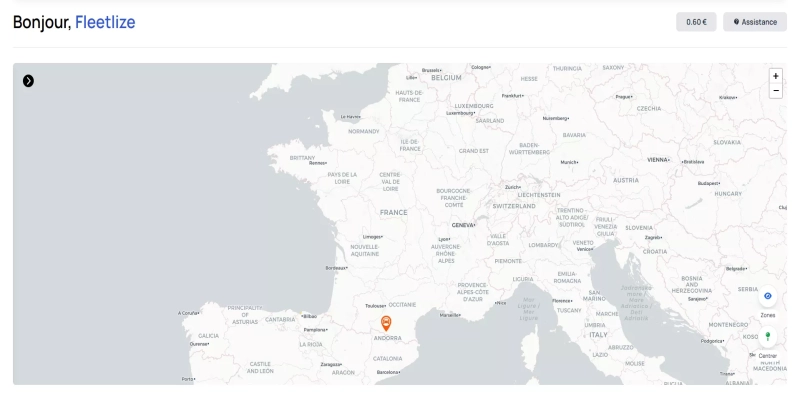
La page map sur votre ordinateur, si vous y accédez via le panel utilisateur, prendra tout votre écran avec :
- À gauche, un menu pour consulter votre liste de traceurs : cliquez simplement sur la flèche pour ouvrir ou fermer le menu
- À droite : une option pour centrer la carte sur la France et une option pour afficher/cacher les zones.
Si vous consultez la page map via l'application mobile, elle sera légèrement différente :
- À droite : les options pour cacher/montrer sa position ou les zones, l’option pour centrer sur sa position et un bouton pour afficher le menu traceur
- En haut : un champ de recherche pour sélectionner un traceur et forcer un centrage sur ce traceur
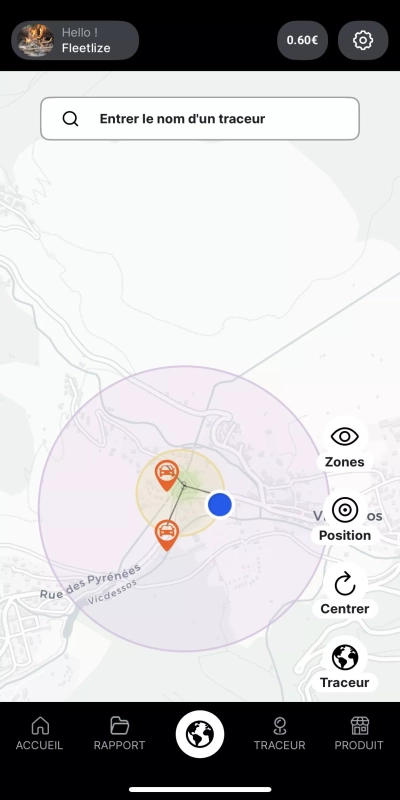
À noter : les boutons "Position" et "Centrer" sont uniquement affichés si vous acceptez de partager votre position dans l’application, ce que nous vous recommandons vivement
2.1 Liste des traceurs
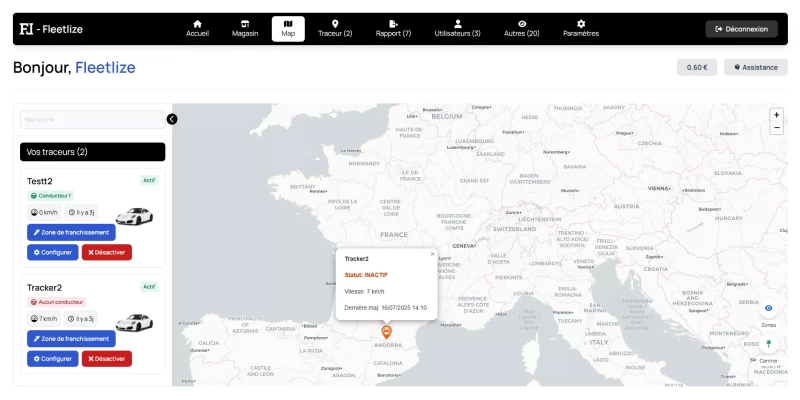
Pour afficher la liste des traceurs sur le panel utilisateur, vous avez juste à cliquer sur la flèche pour ouvrir et fermer le menu. Ensuite, si vous avez des traceurs, ils seront directement présents ici.
En haut de la liste, vous avez un champ de recherche pour faciliter la recherche de vos traceurs. Tapez simplement son nom pour filtrer.
Vous verrez apparaître des boutons tels que (Zone de franchissement, Configuration, Désactiver). Il y a aussi la liste des conducteurs liés au traceur GPS, l'état actuel du traceur GPS (Actif, Inactif, Hors ligne) et les données en temps réel (Vitesse, Date de la dernière position)
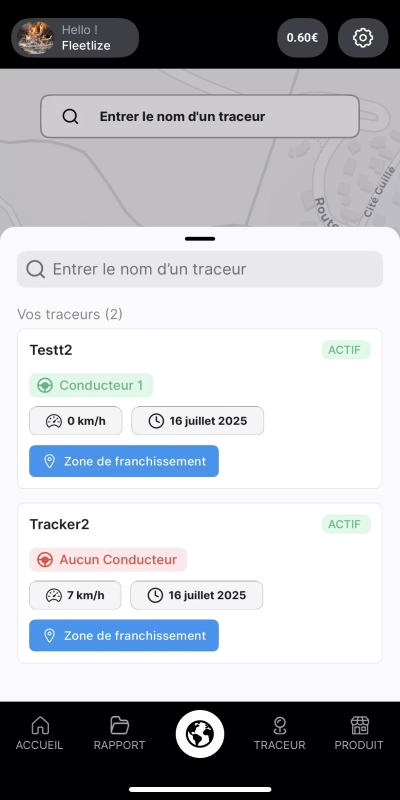
Pour afficher la liste des traceurs sur l’application mobile, il faut cliquer sur le bouton en bas à droite "Traceur". Cela affichera la liste des traceurs, et vous aurez accès au bouton pour la gestion des zones de franchissement, les données de vitesse, les conducteurs, l'état actuel du traceur GPS et la date de la dernière position.
Vous aurez aussi la possibilité, comme sur le panel, de filtrer en entrant en haut, dans le champ de recherche, le nom d’un de vos traceurs.
2.2 Couleurs des positions GPS
Sur la carte, il y a 3 couleurs de position sur l’application mobile et sur le panel utilisateur :
- 1 Couleur verte : traceur actif il y a moins de 5 minutes
- 2 Couleur orange : traceur inactif depuis plus de 5 minutes
- 3 Couleur rouge : traceur désactivé par l'utilisateur
Seulement sur l’application mobile, vous avez aussi votre position avec un point bleu entouré d’un cercle blanc. C’est uniquement disponible sur l’application, et vous avez la possibilité, grâce au bouton « Position » sur la droite, de cacher/montrer votre position.
2.3 Afficher sa position et les zones
Sur votre panel utilisateur ou sur votre application mobile, vous pouvez montrer ou cacher les zones que vous avez créées en cliquant sur le bouton à droite "Zones".
Sur l'application mobile, vous avez en plus la possibilité de montrer ou de cacher votre position en cliquant sur le bouton à droite "Position".
Ces deux options vous permettront d’avoir un champ plus dégagé sur le positionnement de vos traceurs GPS. Mais n’oubliez pas de les réactiver si vous en avez besoin, car les options de montrer/cacher sont persistantes : seul vous pouvez les réactiver manuellement
À noter : le bouton "Position" est uniquement affiché si vous acceptez de partager votre position dans l'application, ce que nous vous recommandons vivement.
Fonctionnalités de la map
Découvrez toutes les fonctionnalités qu’offre la map comme la gestion des zones de franchissement, l’immobilisation à distance, la configuration de vos traceurs et surtout voir en temps réel vos traceurs GPS sur la carte.
La position des traceurs est mise à jour toutes les 10 secondes en général si le traceur est actif. Vous avez la possibilité de suivre en temps réel en cliquant sur le traceur si vous êtes sur l'application mobile.
Sur le panel utilisateur, vous pouvez cliquer sur le point GPS pour voir en temps réel les données de vitesse et la date de la dernière position. Sur mobile, il vous faudra ouvrir le menu des traceurs pour voir ces informations.
3.1 Gestion des zones de franchissement
Sur le panel utilisateur sur votre ordinateur, pour gérer la gestion des zones de franchissement, vous devez ouvrir la liste des traceurs, ensuite cliquer sur le bouton "Zone de franchissement". Celui-ci va ensuite vous ouvrir un autre menu.
À noter : les zones sont à configurer pour chaque traceur. La gestion des zones est par traceur et non globale
Lorsque le menu de gestion des zones est ouvert, si vous avez déjà des zones de créées, vous verrez alors la liste de vos zones avec les informations telles que :
- Rayon (en mètre ou km)
- Position latitude, longitude
- Nom de la zone
- Couleur de la zone
Vous aurez aussi la possibilité de supprimer la zone en cliquant sur l’icône poubelle avec le fond rouge. Attention, cette action est irréversible
Pour créer une zone, cliquez sur le bouton bleu en bas "Créer une zone". Ensuite, vous allez passer en mode "Dessin". Vous pouvez vous déplacer sur la carte en zoomant et en restant cliqué dessus, et lorsque vous aurez le centre de votre zone, faites un clic et un autre menu va s’ouvrir.
Ce menu sera pour confirmer la création de votre zone par rapport au centre défini. Vous allez pouvoir rentrer 2 paramètres :
- Nom de la zone
- Rayon en mètre ou km
Puis cliquez simplement sur le bouton en bas "Créer la zone", et votre zone sera créée et visible sur votre carte. Si elle n’est pas visible, veuillez vous assurer que vous n’avez pas caché les zones.
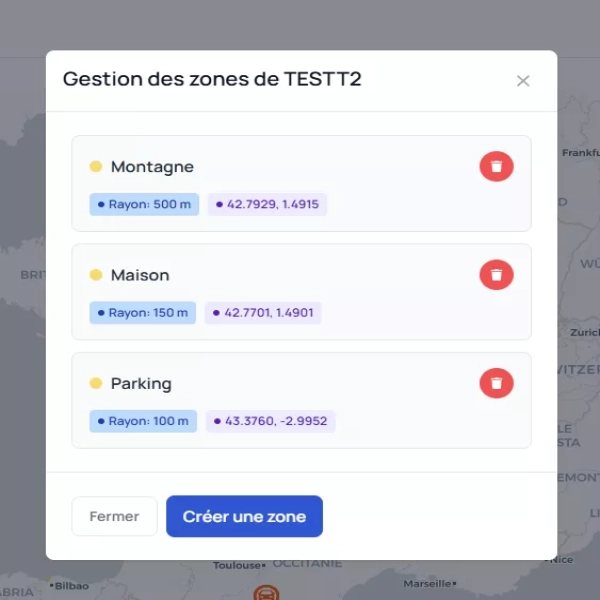
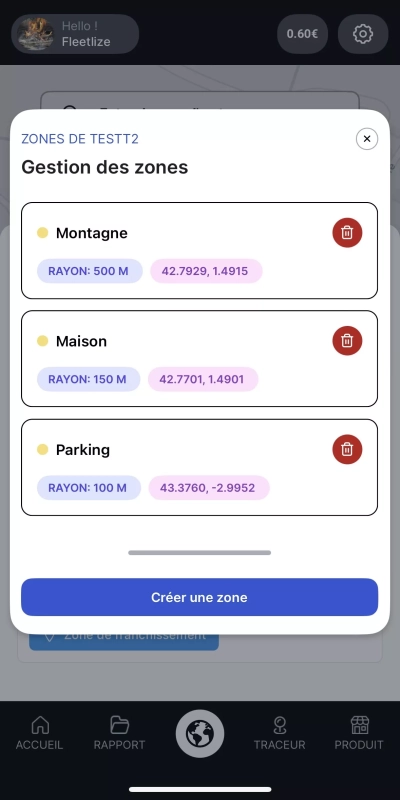
Sur l'application mobile, pour créer une zone de franchissement, c’est quasiment le même système : ouvrez la liste des traceurs et cliquez sur le bouton "Zone de franchissement" relié à votre traceur.
Un menu avec vos zones s’ouvre avec les mêmes informations que sur le panel utilisateur (couleur, nom, rayon, position du centre) et le bouton pour supprimer la zone avec l’icône corbeille au fond rouge.
Cliquez sur le bouton en bas "Créer une zone", vous allez passer en mode dessin. Vous pouvez vous déplacer sur la carte en utilisant vos doigts et en zoomant de la même façon. Dès que vous aurez trouvé l’endroit pour mettre le centre de votre zone, faites un clic avec votre doigt et un menu va s’ouvrir.
Ce menu est pour confirmer la création de votre zone : entrez les dernières informations nécessaires comme le nom de la zone ainsi que le rayon, choisissez soit en mètre, soit en km, puis cliquez sur le bouton en bas "Créer la zone."
La zone est ensuite créée avec une couleur distincte pour chaque traceur. Vous pouvez la voir sur votre carte. Si vous ne la voyez pas, vérifiez votre paramètre d’affichage des zones.
3.2 Configurer un traceur GPS
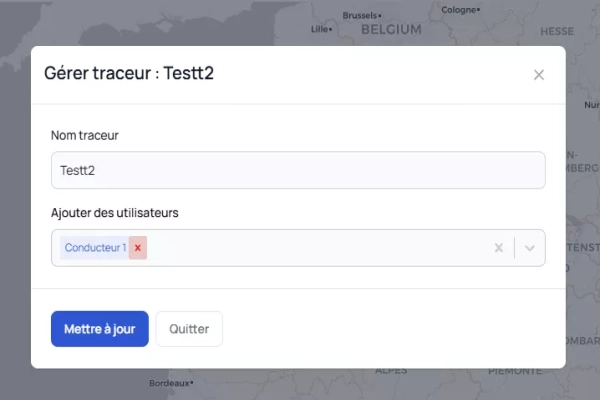
Sur le panel utilisateur avec votre ordinateur, vous avez la possibilité de configurer votre traceur GPS en cliquant sur le bouton "Configurer" dans le menu des traceurs, à gauche.
Un menu va s’afficher et vous aurez la possibilité de configurer :
- Le nom du traceur
- Ajouter/Supprimer un ou des conducteurs
Pour ajouter des conducteurs à votre traceur, vous devez les sélectionner. Si vous n’avez aucun conducteur, vous devez d’abord les créer depuis votre espace utilisateur > Équipe.
3.3 Immobilisation du véhicule
L’immobilisation du véhicule, sur l’application mobile ou sur le panel utilisateur, se débloque seulement si :
- Le traceur est actif depuis moins de 5 minutes (couleur verte)
C’est pour cela que le bouton n’est pas visible si votre traceur est inactif depuis plus de 5 minutes. Pour activer cette option, veuillez vous assurer que :
- Le traceur est actif
- Le véhicule roule à moins de 10 à 15 km/h
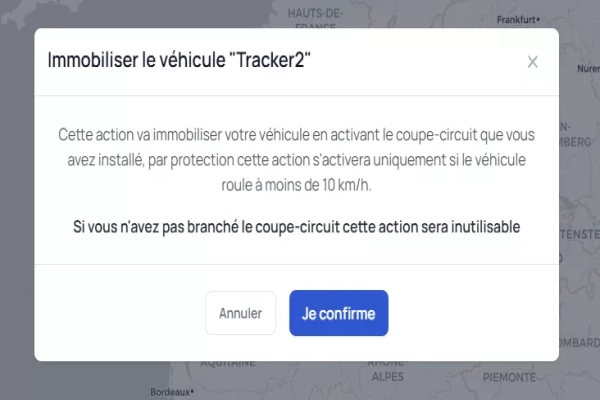
À noter : si le véhicule roule à plus de 15 km/h et que vous essayez de l’immobiliser, le coupe-circuit a une sécurité et ne s’activera que lorsque le véhicule sera à moins de 15 km/h, pour des raisons de sécurité.
Si votre traceur GPS est actif, alors dans votre liste des traceurs, un nouveau bouton va apparaître : "Immobiliser". Si vous cliquez dessus, un message de confirmation sera affiché pour valider l’action.
Pour remettre en route le véhicule une fois qu’il est immobilisé, vous avez juste à cliquer sur le bouton "Remettre en marche", qui sera visible uniquement si le véhicule est immobilisé.
Conclusion
En conclusion, la plate-forme Fleetlize vous offre une maîtrise totale de vos véhicules en temps réel grâce à sa carte interactive et ses fonctionnalités avancées.
Que ce soit pour suivre votre voiture en direct sur la map, définir des zones de franchissement (géofencing) personnalisées ou même immobiliser le véhicule à distance en cas de besoin, vous disposez désormais de tous les outils pour assurer la sécurité de votre véhicule et optimiser la gestion de votre flotte.
Grâce à ce guide complet 2026, vous avez appris à exploiter pleinement chaque fonctionnalité : de la configuration du traceur GPS et des alertes zones, jusqu’à l’utilisation du coupe-circuit pour couper le moteur à distance en toute sécurité.
Profitez-en pour sécuriser votre voiture contre le vol et avoir l’esprit tranquille – Fleetlize vous permet de garder un œil sur votre véhicule à tout moment et d’agir instantanément si nécessaire. En adoptant ces bonnes pratiques, vous tirez le meilleur parti de votre traceur GPS antivol, pour une gestion de véhicule plus sereine et efficace.
FAQ
Comment immobiliser un véhicule à distance avec un traceur GPS Fleetlize ?
La fonction d’immobilisation à distance est-elle sécurisée ?
Qu’est-ce qu’une zone de franchissement (géofence) et à quoi ça sert ?
À quelle fréquence la position du traceur GPS est-elle mise à jour sur la carte ?
Pourquoi mon traceur GPS apparaît en orange ou en rouge sur la carte ?
Protéger votre véhicule
Achetez le traceur GPS Wiretrack filaire, SIM multi-opérateurs incluse et coupe-circuit à distance. Sans engagement.